Pernah mencoba menelepon seseorang lewat WhatsApp Web di laptop, tapi ikon panggilannya tidak muncul? Situasi ini cukup membingungkan, apalagi bagi pekerja yang sudah terbiasa membalas chat dari browser tanpa harus bolak-balik membuka HP.
Kabar baiknya, sejak awal Februari 2026, WhatsApp mulai menggulirkan fitur panggilan suara dan video langsung di WhatsApp Web (web.whatsapp.com). Dilansir dari Kompas.com, fitur ini dikembangkan selama sekitar satu tahun dan saat ini sudah tersedia untuk sebagian pengguna beta. Jadi, sekarang ada dua opsi untuk menelepon dari laptop, yaitu lewat WhatsApp Web di browser atau lewat aplikasi WhatsApp Desktop.
Bagi yang belum kebagian fitur panggilan di versi web, WhatsApp Desktop tetap menjadi solusi paling stabil. Untuk memahami perbedaan keduanya dan langkah-langkah lengkapnya, simak panduan dari rsdreuis.co.id berikut ini.
Bisakah Telpon dan Video Call Langsung dari WhatsApp Web?
Jawaban singkatnya: sudah bisa, tapi belum untuk semua pengguna.
Sebelum Februari 2026, WhatsApp Web hanya mendukung pengiriman pesan, dokumen, dan media. Fitur panggilan suara maupun video sama sekali tidak tersedia di versi browser. Satu-satunya cara menelepon dari laptop adalah melalui aplikasi WhatsApp Desktop yang harus diinstal terlebih dahulu.
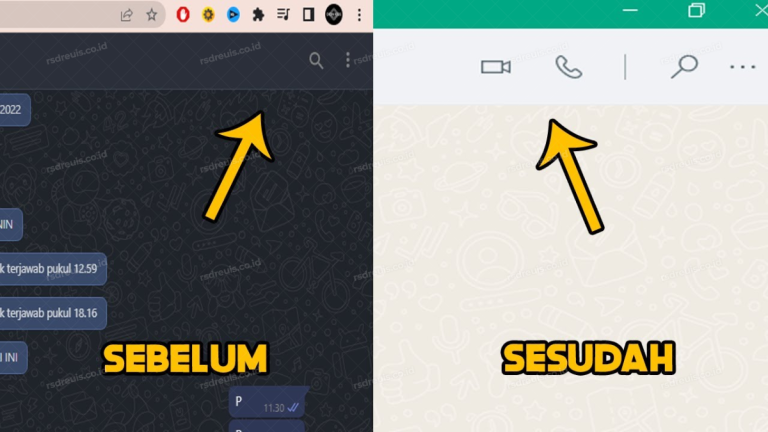
Nah, per Februari 2026, WhatsApp resmi menghadirkan tombol panggilan suara dan video di WhatsApp Web. Tombol berupa ikon gagang telepon dan kamera video muncul di bagian atas jendela percakapan. Namun, peluncurannya masih bertahap dan baru tersedia bagi pengguna yang tergabung dalam program beta.
Untuk tahap awal, fitur ini baru mendukung panggilan individu (satu lawan satu). Panggilan grup masih dalam pengembangan dan direncanakan mendukung hingga 32 peserta di pembaruan berikutnya.
Kenapa WhatsApp Desktop Masih Jadi Pilihan Utama?
Meskipun WhatsApp Web sudah mulai mendukung panggilan, versi Desktop tetap lebih unggul dalam beberapa hal. Stabilitas koneksi panggilan di aplikasi Desktop cenderung lebih konsisten dibanding versi browser yang bergantung pada performa tab dan ekstensi browser.
Selain itu, WhatsApp Desktop sudah lebih dulu mendukung video call grup hingga 8 orang (versi Windows), fitur yang belum sepenuhnya tersedia di WhatsApp Web. Aplikasi ini juga lebih hemat RAM dibandingkan membuka browser seperti Chrome atau Firefox yang dikenal cukup boros memori.
Berikut perbandingan singkat antara keduanya agar lebih mudah menentukan pilihan.
| Fitur | WhatsApp Web (Browser) | WhatsApp Desktop (Aplikasi) |
|---|---|---|
| Panggilan Suara | ✅ Beta (bertahap) | ✅ Tersedia penuh |
| Video Call | ✅ Beta (bertahap) | ✅ Tersedia penuh |
| Video Call Grup | ❌ Belum tersedia | ✅ Hingga 8 orang |
| Share Screen | ✅ Saat video call | ✅ Saat video call |
| Instalasi | Tidak perlu install | |
| Enkripsi End-to-End | ✅ Protokol Signal | ✅ Protokol Signal |
| Rekomendasi |
Singkatnya, jika fitur panggilan di WhatsApp Web belum muncul, WhatsApp Desktop adalah opsi terbaik saat ini.
Syarat dan Persiapan Sebelum Mulai
Sebelum langsung mencoba, ada beberapa hal teknis yang perlu dipastikan terlebih dahulu. Persiapan ini berlaku baik untuk WhatsApp Web maupun WhatsApp Desktop.
1. Spesifikasi Minimum Laptop
Tidak semua laptop bisa menjalankan WhatsApp Desktop dengan lancar. Berikut persyaratan minimum yang perlu dipenuhi berdasarkan informasi dari Pusat Bantuan WhatsApp:
- Windows: Minimal Windows 10 (64-bit), RAM 2 GB atau lebih
- macOS: Minimal macOS 10.13 (High Sierra) atau lebih baru
- Linux: Bisa menggunakan WhatsApp Web di browser (tidak ada aplikasi desktop resmi untuk Linux)
- Browser (untuk WhatsApp Web): Google Chrome, Mozilla Firefox, Microsoft Edge, Safari, atau Opera versi terbaru
Pastikan juga laptop memiliki mikrofon dan speaker yang berfungsi. Untuk video call, kamera internal laptop atau webcam eksternal wajib tersedia.
2. Download dan Install WhatsApp Desktop
Proses instalasinya cukup sederhana dan tidak memakan waktu lama. Berikut langkah-langkahnya:
- Kunjungi situs resmi WhatsApp di whatsapp.com/download
- Pilih versi sesuai sistem operasi (Windows atau Mac)
- Klik tombol Download dan tunggu file installer selesai diunduh
- Buka file installer yang sudah diunduh (.exe untuk Windows, .dmg untuk Mac)
- Ikuti petunjuk instalasi hingga selesai
- Ikon WhatsApp akan muncul di desktop atau launcher
Alternatif lain, WhatsApp Desktop juga bisa diunduh melalui Microsoft Store (Windows) atau Mac App Store (macOS).
3. Login dengan QR Code
Setelah aplikasi terpasang, langkah selanjutnya adalah menautkan akun WhatsApp. Prosesnya mirip seperti login di WhatsApp Web.
- Buka aplikasi WhatsApp Desktop di laptop
- Layar akan menampilkan QR Code
- Buka WhatsApp di HP, lalu masuk ke menu Setelan (Settings)
- Pilih Perangkat Tertaut (Linked Devices)
- Ketuk Tautkan Perangkat (Link a Device)
- Arahkan kamera HP ke QR Code yang tampil di layar laptop
- Tunggu beberapa detik hingga proses sinkronisasi selesai
Setelah berhasil login, seluruh percakapan akan langsung tersinkronisasi dan fitur panggilan sudah bisa digunakan.
Cara Telepon di WhatsApp Desktop
Melakukan panggilan suara dari laptop sebenarnya sangat mudah. Pastikan izin akses mikrofon sudah diberikan kepada aplikasi WhatsApp Desktop.
- Buka aplikasi WhatsApp Desktop
- Pilih kontak atau buka chat orang yang ingin dihubungi
- Klik ikon telepon (gagang telepon) di pojok kanan atas jendela chat
- Tunggu hingga panggilan tersambung
- Setelah selesai, klik ikon akhiri panggilan berwarna merah
Jika menggunakan WhatsApp Web dan fitur panggilan sudah tersedia, caranya sama persis. Ikon telepon akan muncul di bagian atas percakapan.
Cara Video Call di WhatsApp Desktop
Prosesnya hampir identik dengan panggilan suara, hanya saja perlu memastikan kamera laptop aktif dan tidak sedang digunakan oleh aplikasi lain.
- Buka WhatsApp Desktop
- Pilih kontak yang ingin di-video call
- Klik ikon kamera video di pojok kanan atas chat
- Berikan izin akses kamera jika muncul permintaan dari sistem
- Tunggu hingga panggilan video terhubung
- Untuk mematikan kamera sementara tanpa mengakhiri panggilan, klik ikon kamera di panel kontrol
- Klik ikon akhiri panggilan jika sudah selesai
Selama video call berlangsung, tersedia juga opsi Share Screen (berbagi layar) untuk menampilkan dokumen atau presentasi secara real-time.
Fitur Tambahan Panggilan di WhatsApp Desktop
Selain panggilan dasar, ada beberapa fitur pendukung yang cukup berguna:
- Menerima panggilan masuk: Notifikasi pop-up akan muncul saat ada telepon atau video call masuk. Panggilan bisa diterima, ditolak, atau dibiarkan.
- Share Screen: Fitur berbagi layar tersedia saat video call aktif, sangat praktis untuk presentasi atau diskusi kerja.
- Enkripsi End-to-End: Semua panggilan dilindungi enkripsi protokol Signal secara otomatis, tanpa perlu mengaktifkan pengaturan tambahan.
- Panggilan Grup: Versi Desktop sudah mendukung panggilan grup hingga 8 peserta (video) dan 32 peserta (suara).
WhatsApp juga sedang menyiapkan fitur call links (tautan panggilan) dan scheduled calls (penjadwalan panggilan) yang akan mempermudah koordinasi tim atau rapat daring.
Tips Agar Panggilan Stabil dan Lancar
Kualitas panggilan sangat bergantung pada beberapa faktor teknis. Berikut beberapa tips agar pengalaman menelepon dan video call tetap optimal:
- Gunakan koneksi WiFi yang stabil dengan kecepatan minimal 1 Mbps untuk panggilan suara dan 3-5 Mbps untuk video call
- Tutup tab browser atau aplikasi lain yang tidak diperlukan agar RAM tidak terbebani
- Pastikan WhatsApp Desktop selalu diperbarui ke versi terbaru
- Gunakan headset atau earphone untuk kualitas audio yang lebih baik
- Jika menggunakan webcam eksternal, pastikan driver-nya sudah terinstal dengan benar
- Hindari penggunaan VPN saat melakukan panggilan karena bisa meningkatkan latensi
Kesimpulan
Menelepon dan video call dari laptop lewat WhatsApp kini semakin mudah. Bagi yang sudah mendapatkan fitur panggilan di WhatsApp Web, semuanya bisa dilakukan langsung dari browser tanpa perlu instalasi tambahan. Bagi yang belum, WhatsApp Desktop tetap menjadi solusi paling andal dengan fitur panggilan yang lebih lengkap dan stabil.
Perlu diingat, informasi mengenai ketersediaan fitur panggilan di WhatsApp Web masih terus berkembang dan dapat berubah sesuai kebijakan pembaruan dari Meta selaku induk WhatsApp. Selalu pastikan mengunduh aplikasi hanya dari sumber resmi (whatsapp.com, Microsoft Store, atau Mac App Store) untuk menghindari risiko keamanan.
Semoga panduan ini bermanfaat dan membantu memaksimalkan produktivitas sehari-hari. Terima kasih sudah membaca, semoga lancar selalu koneksinya!
FAQ Seputar Telpon dan Video Call di WhatsApp Web

Redaktur reuisNEWS.co.id. CFP®, Wakil Manajer Investasi (WMI), ex-Preferred RM CIMB Niaga. Ahli wealth management, investasi, dan hubungan internasional.